Nhập dữ liệu kết quả từ Excel
Đây là thao tác quan trọng nhất của cán bộ quản trị: đưa kết quả thi vào hệ thống để thí sinh tra cứu được. Hệ thống có hai luồng nhập riêng biệt, không dùng chung tệp mẫu:Chứng chỉ tiếng Anh
Màn hình
/admin/home · tệp mẫu Template.xlsx · 20 cột (A–T) · dữ liệu từ dòng 3Chứng chỉ CNTT
Màn hình
/admin/it-cert · tệp mẫu template_tra_cuu.xlsx · 15 cột (A–O) · dữ liệu từ dòng 4Quy tắc chung cho cả hai loại tệp
Những quy tắc dưới đây áp dụng cho mọi tệp bạn tải lên. Vi phạm một trong số này là nguyên nhân của hầu hết các lần nhập thất bại.1. Định dạng tệp: chỉ .xlsx hoặc .xls
1. Định dạng tệp: chỉ .xlsx hoặc .xls
Ô chọn tệp chỉ nhận phần mở rộng
.xlsx và .xls. Hệ thống kiểm tra lại lần nữa ở máy chủ và từ chối với thông báo “tệp phải có định dạng Excel (.xlsx hoặc .xls)” nếu sai.Không dùng .csv, không dùng Google Sheets xuất thẳng — hãy tải về dạng .xlsx trước.2. Tên sheet bắt buộc là Sheet1
2. Tên sheet bắt buộc là Sheet1
Hệ thống chỉ đọc sheet có tên
Sheet1. Nếu bạn đổi tên sheet (ví dụ thành Ket qua, Dot 1…) hoặc sao chép dữ liệu sang một sheet mới, hệ thống sẽ không tìm thấy dữ liệu và báo lỗi.Cách an toàn: tải tệp mẫu về rồi điền đè lên, đừng tạo tệp mới từ đầu.3. Không thêm, bớt hay đổi thứ tự cột
3. Không thêm, bớt hay đổi thứ tự cột
Hệ thống đọc dữ liệu theo vị trí cột, không đọc theo tên tiêu đề. Chỉ cần chèn thêm một cột ở giữa là toàn bộ dữ liệu phía sau bị lệch và ghi sai vào hệ thống mà không báo lỗi.Giữ nguyên đúng số cột và đúng thứ tự cột như tệp mẫu.
4. Ngày tháng phải là chữ (text) đúng dạng DD/MM/YYYY
4. Ngày tháng phải là chữ (text) đúng dạng DD/MM/YYYY
Đây là lỗi phổ biến nhất. Yêu cầu:
- Đủ 2 chữ số cho ngày và 2 chữ số cho tháng: viết
05/09/2024, không viết5/9/2024. - Năm đủ 4 chữ số:
2024. - Ô phải ở định dạng Văn bản (Text), không phải định dạng Ngày (Date) của Excel.
Dòng dữ liệu ví dụ có sẵn trong tệp mẫu đang ghi ngày thiếu số 0 (ví dụ
14/6/2003). Hãy xoá dòng ví dụ hoặc sửa lại thành 14/06/2003 trước khi tải lên.5. Không tải lại đúng một tệp đã tải trước đó
5. Không tải lại đúng một tệp đã tải trước đó
Hệ thống ghi nhớ từng tệp đã nhập thành công. Nếu bạn tải lên đúng tệp cũ, không thay đổi gì, hệ thống sẽ từ chối và hiện Tải file thất bại!.Cách xử lý: chỉ cần sửa/bổ sung dữ liệu trong tệp rồi lưu lại — tệp đã khác nội dung là tải lên được bình thường.
6. Nhập lại sẽ CẬP NHẬT ĐÈ theo Số báo danh
6. Nhập lại sẽ CẬP NHẬT ĐÈ theo Số báo danh
Với mỗi dòng, hệ thống đối chiếu Số báo danh:
- Chưa có trong hệ thống → tạo mới bản ghi.
- Đã có → ghi đè toàn bộ thông tin cũ bằng thông tin trong tệp mới.
7. Nhập là thao tác cộng dồn, không xoá dữ liệu cũ
7. Nhập là thao tác cộng dồn, không xoá dữ liệu cũ
Tệp mới không xoá các thí sinh đã có trong hệ thống mà không xuất hiện trong tệp. Mỗi lần nhập chỉ thêm mới hoặc cập nhật những dòng có trong tệp.Hệ thống không có chức năng xoá dữ liệu trên giao diện. Nếu cần xoá, liên hệ bộ phận quản trị hệ thống.
8. Tệp lỗi giữa chừng có thể đã ghi được một phần
8. Tệp lỗi giữa chừng có thể đã ghi được một phần
Hệ thống xử lý lần lượt từng dòng. Nếu dòng 20 sai định dạng ngày, 17 dòng dữ liệu phía trước đã được ghi vào hệ thống rồi mới báo lỗi.Vì vậy sau khi sửa lỗi, hãy tải lại toàn bộ tệp — các dòng đã ghi sẽ được cập nhật đè, không bị nhân đôi.
Nhập dữ liệu chứng chỉ tiếng Anh
Tải kết quả thi và thông tin chứng chỉ tiếng Anh lên để thí sinh tra cứu tại trang/.
Cần gì để làm: Vai trò/quyền: tài khoản quản trị tiếng Anh, đang đăng nhập. Điều kiện: đã chuẩn bị tệp Excel theo đúng mẫu Template.xlsx (sheet
Sheet1, dữ liệu từ dòng 3, ngày ở dạng text DD/MM/YYYY).1
Mở màn hình quản trị tiếng Anh
Đăng nhập bằng tài khoản quản trị tiếng Anh — hệ thống tự đưa bạn tới Tra cứu kết quả thi & chứng chỉ tiếng Anh theo Khung NLNN 6 bậc (
/admin/home).2
Mở cửa sổ nhập dữ liệu
Nhấn nút Nhập (biểu tượng mũi tên tải lên) ở hàng nút bên phải ô tra cứu.Cửa sổ Nhập dữ liệu tra cứu mở ra.
3
Tải tệp mẫu về (lần đầu)
Nhấn liên kết Tải xuống tệp mẫu nhập dữ liệu tra cứu ở đầu cửa sổ. Trình duyệt tải về tệp
Template.xlsx.Điền dữ liệu đè lên tệp mẫu này — giữ nguyên tên sheet và thứ tự cột.4
Chọn tệp để tải lên
Tại khung viền nét đứt Chọn hoặc kéo thả tệp tại đây, bấm vào khung để mở hộp chọn tệp, hoặc kéo thả thẳng tệp
.xlsx vào khung.Ô này là bắt buộc (nhãn Chọn tệp để tải lên (.xlsx)).5
Kiểm tra tên tệp
Khi chọn xong, tên tệp hiện đậm ngay trong khung thay cho dòng chữ Chọn hoặc kéo thả tệp tại đây. Đối chiếu đúng tệp mình định tải.Muốn đổi tệp khác: bấm lại vào khung và chọn tệp mới.
6
Lưu
Nhấn Lưu. Nhấn Huỷ hoặc dấu ✕ nếu muốn đóng cửa sổ mà không tải lên.
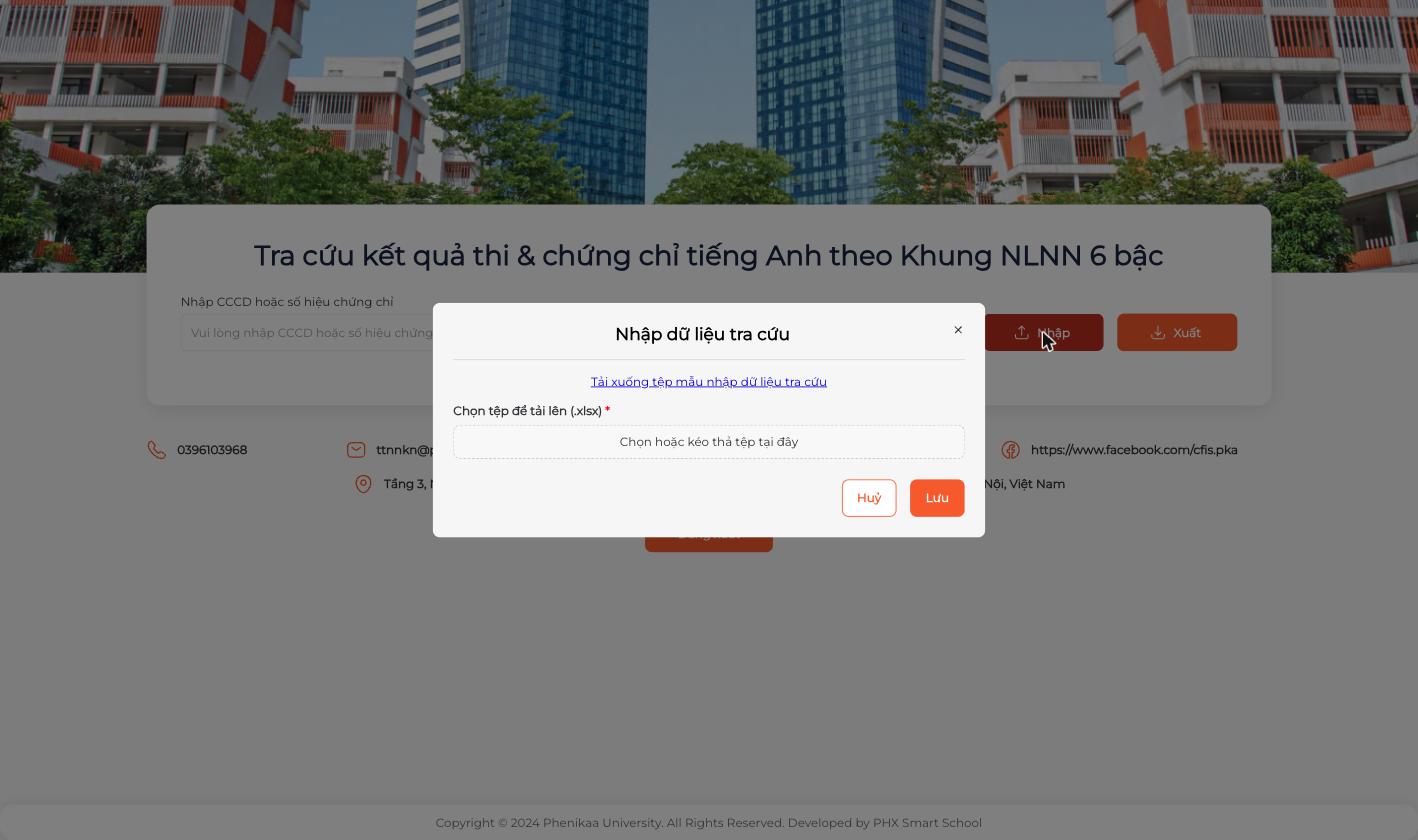
Cửa sổ Nhập dữ liệu tra cứu (chứng chỉ tiếng Anh)
Cấu trúc tệp Template.xlsx (tiếng Anh)
- Sheet:
Sheet1 - Dòng 1: tiêu đề · Dòng 2: để trống · Dữ liệu bắt đầu từ dòng 3
- 20 cột, từ A đến T
Nhập dữ liệu chứng chỉ CNTT
Tải kết quả thi ứng dụng Công Nghệ Thông Tin cơ bản để thí sinh tra cứu tại trang/it-cert.
Cần gì để làm: Vai trò/quyền: tài khoản quản trị CNTT, đang đăng nhập. Điều kiện: đã chuẩn bị tệp Excel theo đúng mẫu template_tra_cuu.xlsx (sheet
Sheet1, dữ liệu từ dòng 4, ngày ở dạng text DD/MM/YYYY).1
Mở màn hình quản trị CNTT
Đăng nhập bằng tài khoản quản trị CNTT — hệ thống tự đưa bạn tới Tra cứu kết quả thi ứng dụng Công Nghệ Thông Tin cơ bản (
/admin/it-cert).2
Mở cửa sổ nhập dữ liệu
Nhấn nút Nhập (biểu tượng mũi tên tải lên) ở hàng nút bên phải ô tra cứu.Cửa sổ Nhập dữ liệu tra cứu IT mở ra.
3
Tải tệp mẫu về (lần đầu)
Nhấn liên kết Tải xuống tệp mẫu nhập dữ liệu tra cứu IT. Trình duyệt tải về tệp
template_tra_cuu.xlsx.Lưu ý mẫu này có hai dòng tiêu đề gộp ô (dòng 2–3) — giữ nguyên, đừng gộp/tách lại.4
Chọn tệp để tải lên
Tại khung viền nét đứt Chọn hoặc kéo thả tệp tại đây, bấm vào khung để chọn tệp hoặc kéo thả tệp
.xlsx vào.Ô này là bắt buộc (nhãn Chọn tệp để tải lên (.xlsx)).5
Kiểm tra tên tệp
Tên tệp hiện đậm trong khung. Đối chiếu đúng tệp cần tải.
6
Lưu
Nhấn Lưu. Nhấn Huỷ hoặc dấu ✕ để đóng mà không tải lên.
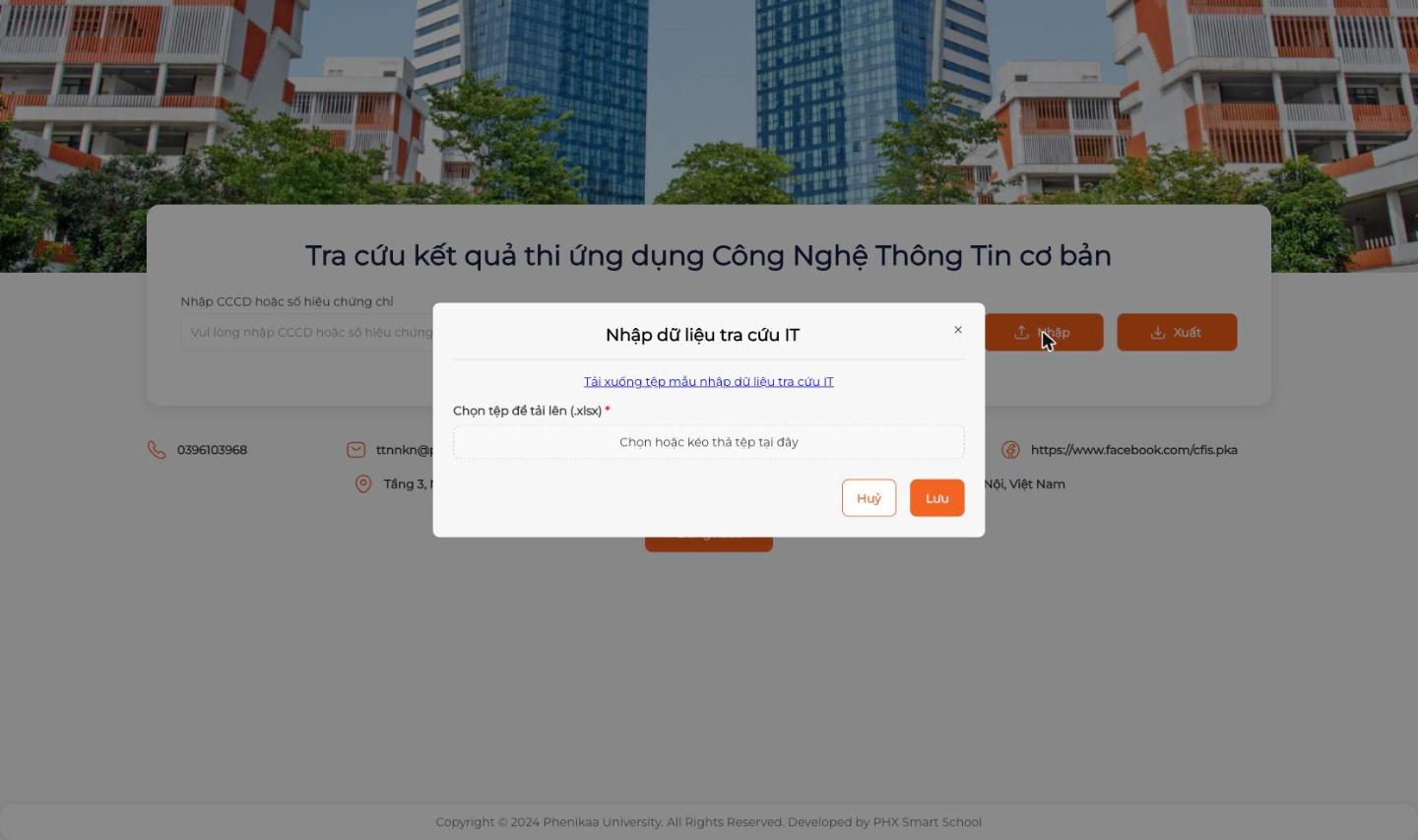
Cửa sổ Nhập dữ liệu tra cứu IT (chứng chỉ CNTT)
Cấu trúc tệp template_tra_cuu.xlsx (CNTT)
- Sheet:
Sheet1 - Dòng 1: tiêu đề mã cột (
MaSo,CCCD/CMND…) · Dòng 2–3: tiêu đề tiếng Việt có gộp ô · Dữ liệu bắt đầu từ dòng 4 - 15 cột, từ A đến O · Không có cột STT
So sánh nhanh hai luồng nhập
Xử lý sự cố khi nhập tệp
Sau mỗi lần nhập, hãy tự kiểm tra ngay: gõ CCCD của một vài thí sinh trong tệp vào ô Nhập CCCD hoặc số hiệu chứng chỉ rồi nhấn Tra cứu, đối chiếu điểm và ngày tháng hiển thị với tệp gốc.
Xem thêm các thao tác dùng chung
Tra cứu, xuất chứng chỉ Word, đọc thông báo hệ thống.