Màn hình quản trị dữ liệu
Trang này gộp hai màn hình quản trị: Quản trị dữ liệu tra cứu tiếng Anh (/admin/home) và Quản trị dữ liệu tra cứu chứng chỉ CNTT (/admin/it-cert).
Quản trị tiếng Anh
Đường dẫn ứng dụng:
/admin/home — nhập & xuất dữ liệu chứng chỉ tiếng AnhQuản trị CNTT
Đường dẫn ứng dụng:
/admin/it-cert — nhập & xuất dữ liệu chứng chỉ CNTT- Quản trị tiếng Anh
- Quản trị CNTT
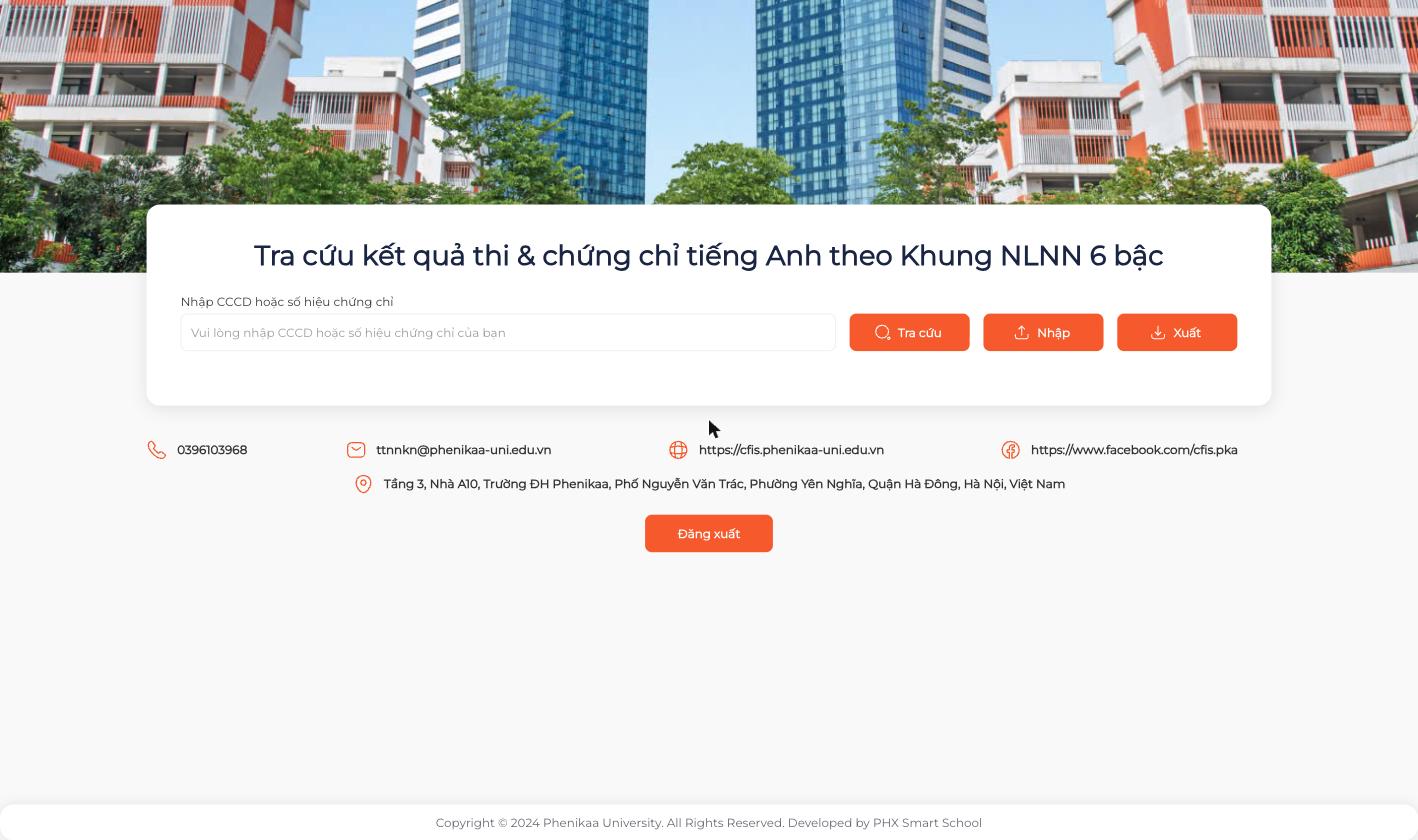
Màn hình quản trị dữ liệu tra cứu tiếng Anh
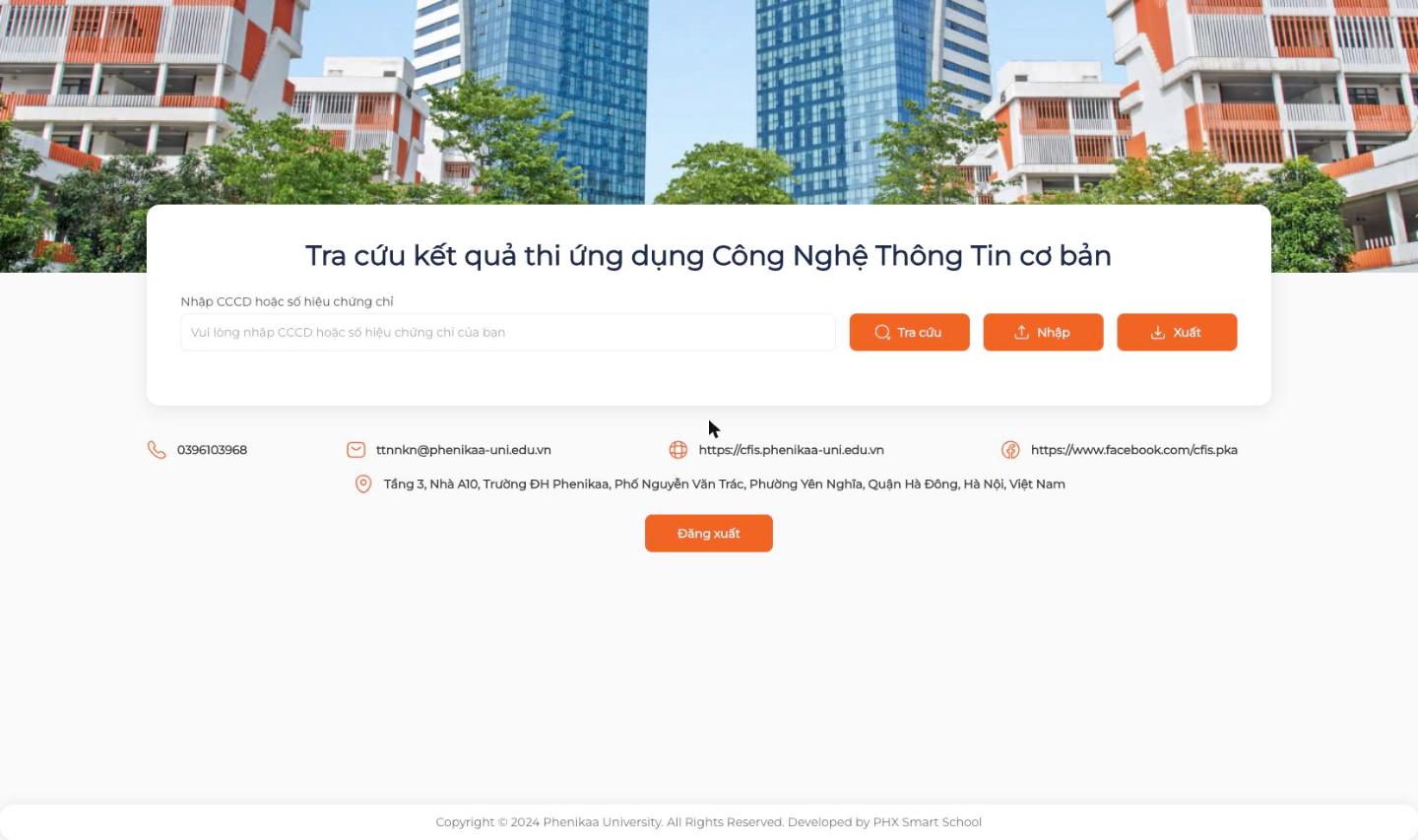
Hệ thống không có menu hay sidebar. Bạn di chuyển giữa các màn hình bằng đường dẫn, và sau khi đăng nhập hệ thống tự đưa bạn tới đúng màn hình quản trị của mình.
Bố cục màn hình quản trị
Tra cứu để kiểm tra dữ liệu
Cán bộ quản trị dùng chính ô tra cứu để kiểm tra dữ liệu vừa nhập có đúng không.Cần gì để làm: Vai trò/quyền: tài khoản quản trị tương ứng với loại chứng chỉ, đang đăng nhập. Điều kiện: có CCCD hoặc số hiệu chứng chỉ của thí sinh cần kiểm tra.
1
Nhập từ khoá
Điền CCCD hoặc số hiệu chứng chỉ vào ô Nhập CCCD hoặc số hiệu chứng chỉ.
2
Tra cứu
Nhấn Tra cứu, rồi đối chiếu thông tin hiện ra với tệp Excel gốc.
Nhập dữ liệu kết quả (nút Nhập)
Đây là thao tác chính của cán bộ quản trị.Cần gì để làm: Vai trò/quyền: tài khoản quản trị đúng loại chứng chỉ. Điều kiện: đã chuẩn bị tệp Excel theo đúng tệp mẫu của loại chứng chỉ đó.
Hướng dẫn chi tiết cách tải tệp kết quả lên
Cấu trúc từng cột của cả hai tệp mẫu, quy tắc định dạng ngày tháng, cách hệ thống ghi đè dữ liệu và bảng xử lý sự cố.
.xlsx vào khung Chọn hoặc kéo thả tệp tại đây → nhấn Lưu.
Xuất chứng chỉ ra tệp Word (nút Xuất)
In sẵn nội dung chứng chỉ của thí sinh vừa tra cứu ra tệp Word để trình ký hoặc lưu trữ.Cần gì để làm: Vai trò/quyền: tài khoản quản trị đúng loại chứng chỉ. Điều kiện: đã tra cứu ra kết quả của thí sinh trước đó — nút Xuất lấy dữ liệu của kết quả đang hiển thị trên màn hình.
- Chứng chỉ tiếng Anh
- Chứng chỉ CNTT
1
Tra cứu thí sinh
Ở màn hình
/admin/home, nhập CCCD hoặc số hiệu chứng chỉ rồi nhấn Tra cứu. Chờ kết quả hiện ra.2
Xuất tệp
Nhấn nút Xuất.
Chung_chi_TA.docx đã điền sẵn họ tên, ngày sinh, điểm bốn kỹ năng, tổng điểm, bậc, ngày thi, số quyết định, số vào sổ và thông tin ngày ký — cả bản tiếng Việt và bản tiếng Anh.Khi thí sinh có nhiều lần thi, nút Xuất luôn lấy lần thi gần đây nhất có kết quả được xét (bỏ qua các lần ghi Không Xét) — không phụ thuộc vào thẻ Kết quả tra cứu lần … bạn đang mở.